
De Word a PDF: el truco para editar fácilmente apuntes y materiales de estudio
"Trucos" para facilitar los estudios y otras tareas digitales siempre son bienvenidos, especialmente cuando están alineados con la seguridad y la protección de los datos de los usuarios en sitios web.
Se estima que, para el año 2027, más de 57 millones de personas estudiarán exclusivamente a través de internet. Este modelo de enseñanza ya es una realidad en la actualidad, especialmente en América Latina, pero la tendencia es que esta modalidad continúe expandiéndose cada año, considerando la creciente disponibilidad de recursos.
Entre estos recursos se encuentran los documentos digitales, específicamente aquellos en formato PDF. De manera similar a lo que ocurre con los documentos en papel, los archivos PDF pueden ser editados, marcados, recortados y eliminados, lo que permite un estudio más práctico y eficiente, además de contribuir al ahorro en papelería.
En este artículo vamos a hablar específicamente sobre las herramientas de edición de PDF online, incluyendo su conversión de Word a PDF. Entre ventajas y recomendaciones, exploraremos la alternativa del Wondershare PDFelement Online y cómo puedes comenzar a utilizarla de forma gratuita en tan solo unos pasos.
¿Por qué convertir archivos de Word a PDF?
Para comenzar a explorar el tema de la conversión de Word a PDF, es importante responder la primera pregunta: al fin y al cabo, ¿por qué se recomienda este proceso? Las tres principales razones es mantener la calidad del documento, el ahorro de espacio y una mayor compatibilidad del formato.
1. Ocupan menos espacio en la memoria interna o en la nube
Una característica notable y atractiva de los archivos PDF es que ocupan considerablemente menos espacio que los "docs" de otros formatos. Un archivo de Word de 100 MB, por ejemplo, puede reducirse a solo 10 MB al convertirse a PDF, lo que ayuda a ahorrar capacidad tanto en la memoria interna como en la nube.
2. Son compatibles con cualquier tipo de dispositivo
Para abrir un archivo de Word sin problemas de formato, es necesario que el dispositivo utilizado tenga instalado el software o la app de Microsoft (o algún equivalente). Ese no es el caso del PDF: cualquier ordenador o smartphone puede abrir un documento PDF directamente desde un navegador web.
3. No hay pérdida significativa de calidad en las imágenes
En el primer punto mencionamos que los archivos PDF son más livianos que los documentos de Word, lo que podría llevar a pensar que hay una pérdida de calidad en las imágenes incrustadas, ¿cierto? ¡Pues no es así! Para los usuarios que simplemente van a leer los documentos, la calidad se mantiene exactamente igual.
¿Cómo elegir una herramienta para editar fácilmente apuntes y materiales de estudio?
Ya sea que estés buscando un convertidor de PDF a Word online, o de Word a PDF o cualquier otro formato, surge un mismo dilema: ¿cómo elegir una herramienta? Opciones no faltan en el mercado, por lo que se pueden aplicar algunos criterios clave.
1. Variedad de funciones de edición y conversión de archivos
El primer elemento que debes considerar al elegir una herramienta de edición son las funciones que ofrece. ¡Cuantos más recursos, mejor! Un editor de PDF que solo convierte documentos entre PDF y Word (y viceversa), pero no lo hace con archivos PPT, Excel o JPG, no es una buena elección.
2. Seguridad en relación con los datos sensibles de los usuarios
La seguridad es un aspecto que no siempre es tomado en cuenta por los usuarios, ¡y eso es un error! Antes de decidirte por un editor, revisa la política de privacidad del servicio y verifica si los datos de los usuarios se almacenan o no en la plataforma. Lo ideal es que esa información se elimine automáticamente del sitio.
3. Facilidad de uso y gratuidad de las funciones online
Es cierto que los editores en línea son más fáciles de usar en comparación con los softwares que requieren descarga e instalación, pero incluso dentro de esa categoría hay plataformas más o menos intuitivas. Además, debes tener en cuenta si las funciones disponibles en el sitio pueden utilizarse sin necesidad de una suscripción.
PDFelement Online: la mejor opción para convertir Word a PDF
Considerando todos los criterios para elegir una herramienta de conversión de Word a PDF abordados en el apartado anterior, llegamos a Wondershare PDFelement Online. Este servicio permite editar documentos PDF y convertirlos a otros formatos de manera completamente gratuita.
1. Realiza conversiones sin "desordenar" el formato original
Como mencionamos brevemente antes, convertir PDF siempre conlleva el temor de que la herramienta utilizada desconfigure el formato original de los documentos de Word, lo cual no ocurre con PDFelement Online. El servicio ofrece conversiones fieles al original sin comprometer la calidad.
2. Es completamente gratuito y no requiere crear una cuenta
Otra característica muy valorada en los editores, mencionada anteriormente, es la gratuidad, y está presente en Wondershare PDFelement Online. La plataforma funciona sin necesidad de que el usuario se suscriba a ningún plan. Al mismo tiempo, no exige registro de cuentas, lo que elimina un paso adicional en el proceso.
3. Es compatible con múltiples extensiones de archiv
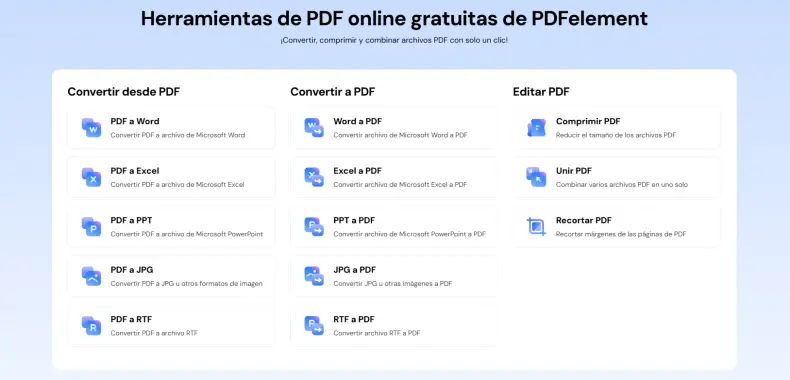
Wondershare PDFelement Online es un editor de PDF completo, compatible con una amplia variedad de formatos de documentos. Además del Word, que ya hemos mencionado en varias ocasiones, también convierte archivos creados en Excel, PowerPoint e incluso imágenes, ofreciendo una gama completa de herramientas.
¿Cómo convertir un archivo de Word a PDF con PDFelement Online?
Que Wondershare PDFelement es la mejor alternativa para la conversión de Word a PDF no cabe duda, pero ¿cómo pueden hacer esto los usuarios? Para comenzar, lo único que necesitas es un equipo (ya sea un ordenador de escritorio, portátil o un smartphone) con acceso a internet y tu documento original en Word.
1. Accede al sitio web de PDFelement y localiza la herramienta
El primer paso para convertir documentos de Word a PDF con Wondershare PDFelement Online es ingresar al sitio web desde cualquier navegador (no importa cuál utilices). En la parte superior de la página principal, verás una lista de opciones entre las cuales estarán las herramientas de conversión que necesitas.
2. Sube el documento original para su conversión
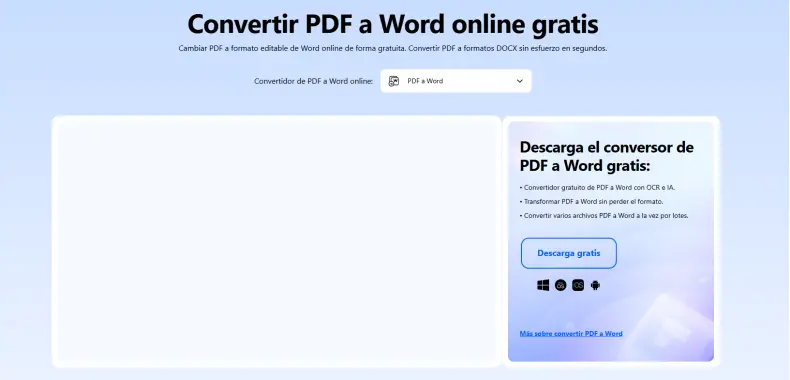
El siguiente paso es hacer clic en el botón azul en el centro de la pantalla y seleccionar el archivo de Word desde tu equipo. También puedes, si lo prefieres, simplemente arrastrar el documento hasta la ventana del programa. El archivo comenzará a cargar tan pronto como PDFelement Online lo reciba.
3. Espera a que finalice el proceso y descarga el nuevo archivo
Una vez cargado el archivo, solo debes hacer clic en el botón de conversión ubicado en la parte inferior de la ventana. A partir de ese momento, ¡es crucial que no cierres la pestaña del navegador! El proceso puede tardar desde unos segundos hasta pocos minutos, dependiendo de la velocidad de tu conexión a internet y del tamaño del archivo.
4. Revisa la opción de convertir mediante el software
Finalizada la conversión, solo resta descargar el nuevo documento, ¡ya en formato PDF! Si este tipo de conversión es una tarea habitual en tu día a día, existe la opción de descargar el software de PDFelement, disponible en la misma página donde se realiza la descarga del archivo. ¡Y eso es todo, el proceso está completo!
Consejos para mejorar la productividad con Word y PDF
Para finalizar, vale la pena agregar algunos consejos "extra" relacionados con la productividad al trabajar con documentos en formato Word y PDF. Entre ellos se incluyen el uso de herramientas en línea, las copias de seguridad (especialmente aquellas guardadas en servicios de almacenamiento en la nube) y la elección del formato PDF.
1. Mantén copias y respaldos de todos los archivos
Es altamente recomendable conservar copias de todos los documentos originales, tanto en Word como en PDF, para evitar trabajos futuros sin necesidad de enviarlos en un formato u otro. Está bien guardar esos respaldos en la memoria interna de tus dispositivos, pero la nube resulta una opción más conveniente.
2. Elige el PDF siempre que la situación lo permita
Considerando todos los beneficios del formato PDF en comparación con los documentos de Word que hemos abordado anteriormente, ¡es muy recomendable optar por el PDF siempre que sea posible! Tener lista una versión de esta extensión aumenta tu productividad, evitando la necesidad de hacer conversiones cada vez.
3. Elimina tareas de descarga, instalación y registros
Utilizar conversores de Word a PDF en línea resulta sumamente práctico para quienes desean aumentar su productividad, ya que elimina tareas como descargar e instalar programas. Esto es aún mejor cuando la plataforma en línea no requiere que los usuarios creen una cuenta en el sitio.
Estudiar utilizando herramientas digitales nunca ha sido tan conveniente, por lo que vale la pena sacar el máximo provecho de lo que ya tenemos a nuestro alcance. Ya seas un estudiante completamente online o alguien que estudia de forma híbrida, ¡la conversión de documentos es de gran ayuda!